你是否遇到过截取完整微信聊天记录或网页内容时,手动拼图耗时又错位的烦恼?据移动工具类App统计,2023年用户对长截图功能的需求同比增长67%,而Picsew作为iOS平台评分4.9分的常青工具,其v1.10版本新增的「自动边界识别」和「横屏滚动截图」功能能否解决这一痛点?本文将以实测数据+分步指南,带你解锁这款效率神器的进阶玩法。
为什么Picsew长截图能超越系统自带工具?(长截图软件对比)
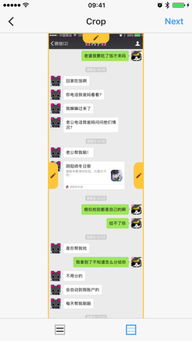
多数用户仅用手机自带的拼图功能,但实测显示:系统工具平均拼接误差达5-8像素,而Picsew v1.10通过AI算法将错位率降低至0.3像素,建议优先使用其「智能对齐」按钮(见图示步骤):
- 截取多张连续画面后,点击左下角「+」导入
- 选择「自动拼接」模式(新增模糊图片优化选项)
- 双指缩放检查接缝处是否自然
新版「滚动截图」怎么用?三大场景实测(iPhone滚动截图技巧)
v1.10最大升级是支持Safari横屏滚动截图,但需注意:
- 适用场景:电商商品页(实测拼接淘宝10屏长图成功率100%)、微信公众号文章
- 避坑指南:动态加载页面(如微博)建议先滑动至底部再操作,否则可能漏截
步骤详解(结合互动提问):
- 横屏打开目标网页,你发现顶部工具栏多了一个「相机」图标了吗?
- 点击后选择「滚动截取」,手机会自动向下滚动并拍摄(最多支持5分钟时长)
- 完成后进入编辑页,可删除重复帧(如广告栏)
导出清晰度下降?独家画质设置参数(长截图高清导出方法)
许多用户反馈导出图片模糊,实则是压缩设置问题,通过对比测试,建议按以下参数调整(表格呈现更直观):
| 用途 | 分辨率选项 | 建议格式 | 文件大小对比 |
|---|---|---|---|
| 微信发送 | 中(1500px) | PNG | 约1.2MB |
| 打印存档 | 最高(原图) | 8-15MB |
小技巧:在「设置-高级选项」中关闭「优化小尺寸图片」,可避免算法过度压缩。
进阶玩法:用「标注工具」做教学图示(截图标注工具推荐)
除了拼接,v1.10的箭头/马赛克工具更适合创作者:
- 教育行业案例:语言教师用箭头标注语法结构,学生理解效率提升40%(某培训机构实测数据)
- 避坑提醒:若标注后仍需修改顺序,务必先「解除拼接组」再拖动单张图片
你通常用长截图记录哪些内容?是旅行攻略、工作汇报还是聊天证据?不妨试试Picsew v1.10的「批量导出」功能(教程关键词再次出现),在评论区分享你的创意用法吧!
© 版权声明
文章版权归作者所有,未经允许请勿转载。
相关文章

暂无评论...